顯示具有 Windows 標籤的文章。 顯示所有文章

2022/08/01

新版 Avira 小紅傘綁了一堆垃圾,純淨版直接下載

除了微軟內建的 Defender,不安心的可再安裝支小紅傘


純淨版下載:
https://install.avira-update.com/package/antivirus/win/zh-tw/avira_antivirus_zh-tw.exe

該版不會幫你再捆綁這些東西
Software Updater
Browser Safety
Safe Shopping
Home Guard
Phantom VPN
Privacy Pal
Password Manage
System Speedup


2022/07/29

相片檢視器無法顯示 因為電腦的可用記憶體不足?

你有一個很小的圖檔打不開,出現 windows 相片檢視器無法顯示 因為電腦的可用記憶體不足 的經驗嗎?有經驗的人可能會換 XnView Portable 來開就好,想要讓預設檢視器可已開的話,請到控制台->色彩管理(或顏色管理) -> 進階 -> 裝置設定檔從sRGB改選成 Agfa:Swop Standard 這個選項後關閉,再重新開啟原來的圖片,該問題就暫時解決了。


2022/07/23

因為記憶體或磁碟空間不足,Microsoft Excel 無法再開啟或儲存任何文件

有時開啟某些 excel 檔時會出現該訊息,其實並不是記憶體或空間真的不足,我們可以先隨便建一個新檔,按 [檔案] 頁籤、[選項]、[信任中心]、[受保護的檢視],取消打勾儲存後關閉,再去開啟那個打不開的檔案應該就行了。


2021/01/28

介紹 windows 上兩個免費好用的螢幕錄影工具

 macOS 內建錄影工具很好用,但 windows 10 的內建工具是針對遊戲設計的,操作上有許多限制,之前有用過 ActivePresenter 一陣子,但它功能太多轉檔比較慢不是很喜歡,最近在 PTT 上看到兩款免費軟體還蠻好用的,記錄一下:

1.Captura Portable:
https://mathewsachin.github.io/Captura/download/

由於界面清爽操作簡單,我是比較喜歡它的設計,但使用上有些小問題要解決,若沒裝過FFmpeg 錄影時會跳出提示,但從它的視窗下載會失敗,要去官網裝起來(環境變數不用特別設定)後告訴 Captura 路徑在哪裡,它就能工作。


2.ShareX Portable:
https://github.com/ShareX/ShareX/releases/tag/v13.4.0

它選單設計比較複雜,錄影也是要裝 FFmpeg 但提示要您下載的路徑沒有問題,初學者可很順利安裝起來,只要停止擷取時不要按到中止鍵就好。


參考資料:
ffmpeg – Windows 安裝

2020/10/25

[已解決]桌機板Line只要有電話打進來就會當掉

一般人在辦公室也會開著電腦版的 Line ,畢竟鍵盤打字比手機上快多了,但上禮拜有幾位同仁陸續反應,新版 Line 只要有電話打進來,程式馬上就會當掉,出現 LINE 已經停止運作,一開始先協助她們安裝 Chrome 的擴充功能,再從防火牆、網路、記憶體、顯卡音效驅動去檢查,後來發現是應該是舊版 .NET Framework 問題,更新後就一切正常了,記錄一下。


2020/06/03

防毒軟體並非萬能,隨身碟怪怪的要趕快找人檢查

最近有朋友的隨身碟中了病毒而不自覺,只覺得電腦好像變慢,有資料夾打不開有點怪怪的請我看看,檢查發現裡面的目錄都變成捷徑,捷徑路徑也都非常奇怪(C:\Windows\system32\cmd.exe /c start Rundll32.js&start explorer source&exit ),原先資料夾屬性都變成隱藏,裡面多一個加密過的 Rundll32.js 腳本,桌面多了一隻 cmd 程式,一看就知道不對勁...

2020/05/27

如何隱藏 windows 登入的使用者名稱及共享資料夾?

有時候必須在幾台沒加入網域的電腦中,建立多組帳號密碼供共享資料夾權限設定,或是公用電腦想隱藏 administrator 權限的帳號,不讓一般的使用者有機會登入,就會用到更改SpecialAccounts 機碼這招:

登錄檔有五個一級分支,下面是這五個分支的名稱及作用:
名稱作用
HKEY_CLASSES_ROOT儲存Windows可辨識的檔案類型的詳細列表,以及相關聯的程式。
HKEY_CURRENT_USER儲存當前使用者設定的資訊。
HKEY_LOCAL_MACHINE包括安裝在電腦上的硬體和軟體的資訊。
HKEY_USERS包含使用電腦的使用者的資訊。
HKEY_CURRENT_CONFIG這個分支包含電腦當前的硬體組態資訊。

1.開啟登錄編輯程式,進到下面機碼(沒的請自建)
HKEY_LOCAL_MACHINE\SOFTWARE\Microsoft\Windows NT\CurrentVersion\Winlogon\SpecialAccounts\UserList

2.新增想隱藏的帳號名稱,格式為 DWORD (32-位元)值預設為 0
ex: administrator、新增的管理者帳號 nini...等

3.登出後,該帳號就會消失囉,所以請在做好所有設定後再執行此步驟,亦可預留遠端桌面,不然哪天要恢復的話要找有權限的帳號登入,請將值刪除或改為 1。

有時為了安全性甚至可不記憶使用者名稱,在下面位置
HKEY_LOCAL_MACHINE\Software\Microsoft\Windows\CurrentVersion\Policies\System\
把 DontDisplayLastName 值由 0 改成 1 即可。

另外共用資料夾可在共用名稱後面加個 $,就可在網芳中隱身。


注意:
不當使用「登錄編輯程式」可能會造成嚴重的問題,甚至可能需要重新安裝作業系統。無法保證能夠順利解決因不當使用「登錄編輯程式」所造成的問題。您必須自行承擔使用「登錄編輯程式」的風險。建議您在編輯登入前,先行備份。

參考資料:

2020/05/23

如何清除/重設網路磁碟機的帳號密碼?

以前在 windows 電腦上使用網芳共享資料夾時,為了安全性通常會分類設定不同的帳號密碼,但登入時若輸入錯誤的帳密且按記住認證的話,有時會登錯或不進去,此時可用 net use 這指令來查看、加入或中斷目前的連線。

NET USE
[devicename | *] [\\computername\sharename[\volume] [password | *]]
        [/USER:[domainname\]username]
        [/USER:[dotted domain name\]username]
        [/USER:[username@dotted domain name]
        [/SMARTCARD]
        [/SAVECRED]
        [[/DELETE] |
         [/PERSISTENT:{YES | NO}]] 控制永久網路連接的使用

2020/05/21

如何避免週期性的備份檔案撐爆硬碟?

假設某個程式可排程自動備份Log或資料,但沒有像 SQL Srv 可在管理維護計畫中,刪除檔案存在的時間,若檔案很大且一直產出,日積月累硬碟就會被塞爆了,因此可寫個 bat 批次檔,在伺服器閒置時排程去K掉它。


批次檔內容要如何寫? C:\Users\nico>FORFILES /?
FORFILES [/P pathname] [/M searchmask] [/S] [/C command] [/D [+ | -] {yyyy/MM/dd | dd}]

2020/05/19

Windows Server 如何完整/排程備份與還原?

當 Windows Server 作業系統無法正常啓動、發生異常、資料損毀、...等災難時,如何讓系統在最短的時間內恢復運作,讓資料復原?下面影片曹老師將示範如何使用內建的備份工具 Windows Server Backup,來進行資料與系統的完整備份,以及示範如何使用安裝光碟與備份資料,快速還原整台伺服器,或者還原指定的檔案。


2020/05/17

[教學]如何將方形照片剪裁成圓形的圖示?

情境:有台 windows 電腦只有 Office 沒有安裝其他商用軟體如 adobe 等產品,但臨時想修一張如 Line 或 IG 大頭照的圓形圖示,在不使用線上服務的狀況下該怎做呢?

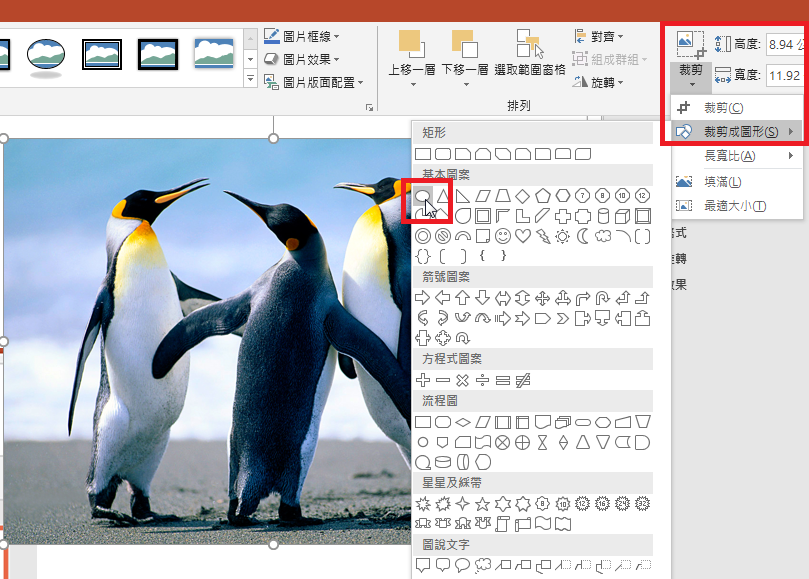
方法1:開啟 Word 或 PowerPoint 插入圖片後選剪裁,裁剪成圖形,點選基本圖案譬如圓形。


方法2:格式選浮凸橢圓,剪裁長寬比選 1:1


方法3:插入照片、圖形後,同時選取兩個物件,在格式中的合併圖案選交集


最後裁好後看有無需要去背,然後在圖上按右鍵,另存成圖片即可。

2020/03/29

檢查電腦有無中毒常用 netstat 指令來查看連線狀態

除了 ping 和 tracert 指令,netstat 也是很常用到的指令,搭配 TCPView 可看得更清楚。

NETSTAT [-a] [-b] [-e] [-f] [-n] [-o] [-p proto] [-r] [-s] [-t] [interval]

  -a  顯示所有連線和接聽連接埠。

  -b  顯示涉及建立每個連線或接聽連接埠的可執行檔。在某些情況下,已知可執行檔可主控多個獨立元件,在這些情況下,便會顯示涉及建立連線或接聽連接埠的元件順序。如此,可執行檔名稱位於底部的 [] 中,上方便是它呼叫的元件等,直到已達 TCP/IP。請注意,此選項相當耗時,而且如果您沒有足夠的權限,便會失敗。

  -e   顯示乙太網路統計資料。這可以跟 -s 選項合併使用。

  -f   顯示外部地址的完整格式的網域名稱 (FQDN)。

  -n  以數字格式顯示位址和連接埠號碼。

  -o  顯示與每個連線相關聯的擁有處理程序識別碼(PID)。

  -p proto 顯示由 proto 指定的通訊協定連線; proto可能是下列任一個: TCP、UDP、TCPv6 或 UDPv6。如果與 -s 選項搭配使用來顯示每個通訊協定的統計資料,proto 可能是下列任一個:IP、IPv6、ICMP、ICMPv6、TCP、TCPv6、UDP 或 UDPv6。

  -r  顯示路由表。

  -s  顯示每個通訊協定的統計資料。依預設,將會顯示IP、IPv6、ICMP、ICMPv6、TCP、TCPv6、UDP 和 UDPv6 的統計資料;-p 選項可以用來指定預設的子集。

  -t   顯示目前的連線卸載狀態。

2020/02/23

如何把系統從容量大的SATA硬碟移到小的SSD硬碟?

系統轉移最方便的工具是 Easeus Todo Backup Free 11.5 ( 請不要更新成 12 ),將買來的 SSD 接上電腦,不要去分割格式化它,直按左下角【系統克隆】,來源它會自動偵測到 MBR 745GB 的C槽,選好目標勾選新的 500GB SSD 後就可順利將系統備份出去,若原 HDD 是 GPT 格式,就必須先在電腦管理裡將 SSD 轉成該對應的格式即可 clone。

若出現目標磁碟未配置空間不足,應該是妳自行分割了格式,請刪除回復成未配置狀態再試一次。


2020/02/16

如何更換掉 iPhone 內建很難聽的鈴聲?

一直很不想寫這部分,因為 Apple 真的很摳,連自訂鈴聲的錢都想賺,常見的 mp3 格式 iOS 設備可以播但就是不能直接當鈴聲,就算妳學會轉檔成 m4r 後還需下載或傳到手機裡,看是要用 GarageBand 搭配 iCloud 來操作,或是透過一直都很難用的 iTunes 來傳送,同步設錯了有機會音樂還會全不見,無論甚麼方法,邏輯上都很不友善,前一陣子 Apple 在 macOS 上終於親手把 iTunes 幹掉了,用音樂 Music 這個 App 來取代,但換鈴聲的方式還是很鳥。

記錄一下在 Windows 上比較簡單的方法:
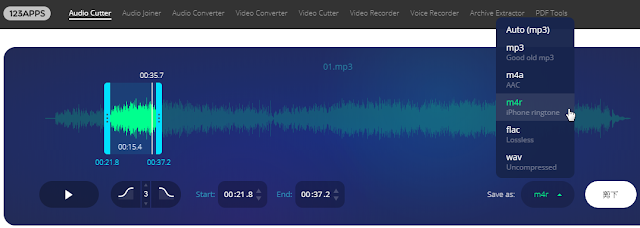
1.把 mp3 檔案拖曳上傳,播放歌曲稍微選取一下鈴聲的範圍,選 m4r 後喀嚓下載。
https://mp3cut.net/tw/

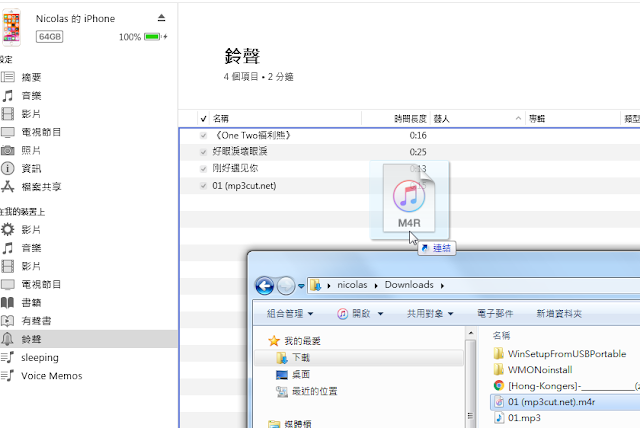
2.下載很難用的 iTunes (12.10以上),傳輸線接上手機按同意存取後,點手機圖示,把 m4r 檔案丟進我裝置上的鈴聲,若丟不進去可關掉程式再來一次。

3.鈴聲檔案名稱按右鍵,選項裡可微調秒數

2020/02/01

OpenShot Video Editor 開放原始碼的影片剪輯軟體

今天同事來詢問剪輯軟體要用哪一套?我個人是用 Final Cut Pro ,但她們沒有 macOS 設備所以就推薦這套跨平臺的 OpenShot 將就著用吧!

試用了5分鐘覺得蠻簡單地,稍微介紹一下:
左邊是匯入影片、音樂、字幕的區域(素材從檔案總管拖拉進去就行),右是影片預覽區下方是影音軌處理區(從素材區拉下去就行),記得先將軟體放大成全螢幕檢視比較舒服,字幕軌要在最上,接著放影片軌、再來是音樂軌(按住 Ctrl 再推動滑鼠滾輪可調整時間軸間距),剪輯片段就按那把小剪刀,喀渣下去可能不太準,再點選該軌左右拖曳來移動微調,再加入簡單轉場特效於兩段影片中間,按住影片軌按右鍵有很多進階功能,配合一下適合的音樂,加上字幕( Ctrl+T )預覽沒問題後輸出格式選好( Ctrl+P ),就可選擇匯出位置( Ctrl+E )觀賞成果,關閉前記得儲存一下專案。


要純剪音樂也是可以,只是它輸出只有影片格式,所以就匯成mp4再改檔名成mp3就好。

* 若要做影片開頭的動畫標題,必須要先安裝一個功能超強的免費 3D繪圖軟體 Blander。

簡而言之,這套 OpenShot 免費、簡單、也可翻轉影片、插入圖片調整大小、旋轉傾斜角度、變形、輸出多種格式,適合新手學習使用,若能搭配一些快捷鍵也許會更好用。

OpenShot 軟體下載:
https://www.openshot.org/zh-hant/

教學影片:
https://www.youtube.com/watch?v=lA9MId-D1nc

若還是用不慣可試試 PowerDirector 16LE 訊連科技的威力導演 16 LE免費精簡版。
https://de.cyberlink.com/stat/events/seeding/deu/Computerbild_2/PDR16LE_2019dec/index.jsp

2019/12/29

常見幾種免費遠端連線的方法

有時我們人不在想要操作的電腦前面,卻想使用該電腦的資源,或是電腦有些狀況,需要請求他人協助?就會用到此功能,常見有幾種方法:
حمله باج‌افزاری از طریق پورت ریموت دسکتاپ

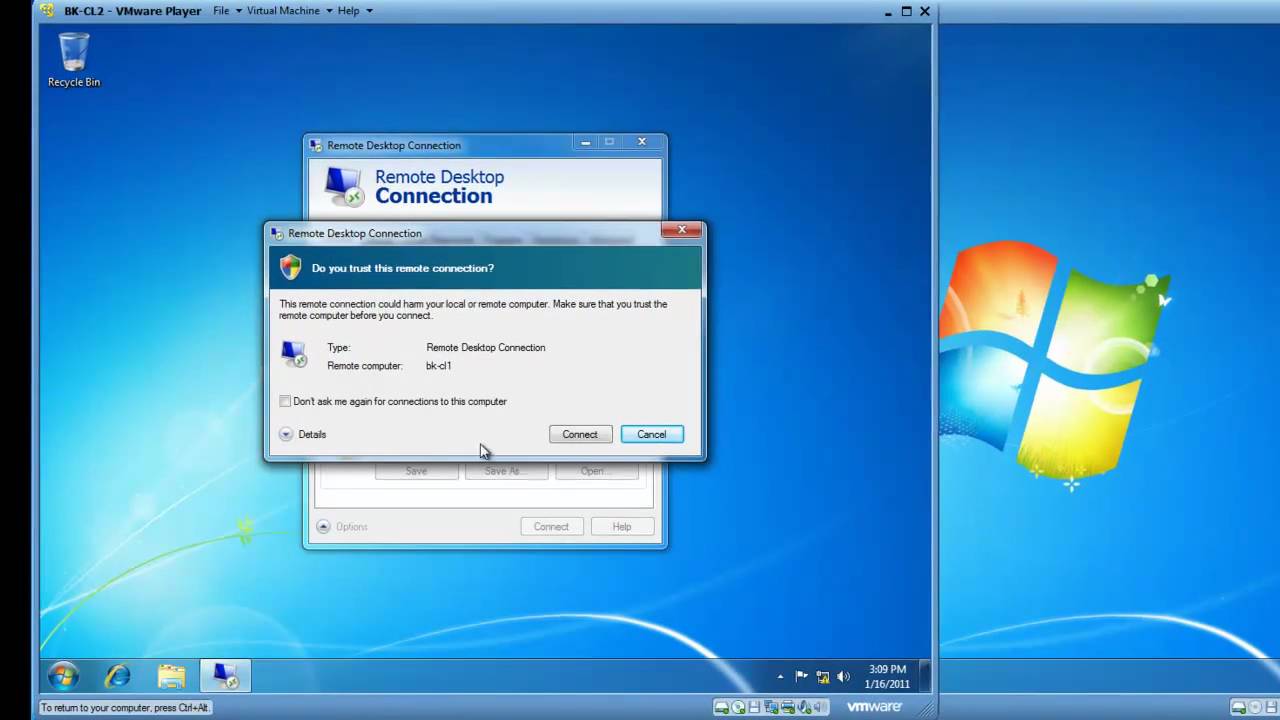
1.在 windows 區網內我們習慣用內建的遠端桌面連線
「windows Remote Desktop」的圖片搜尋結果

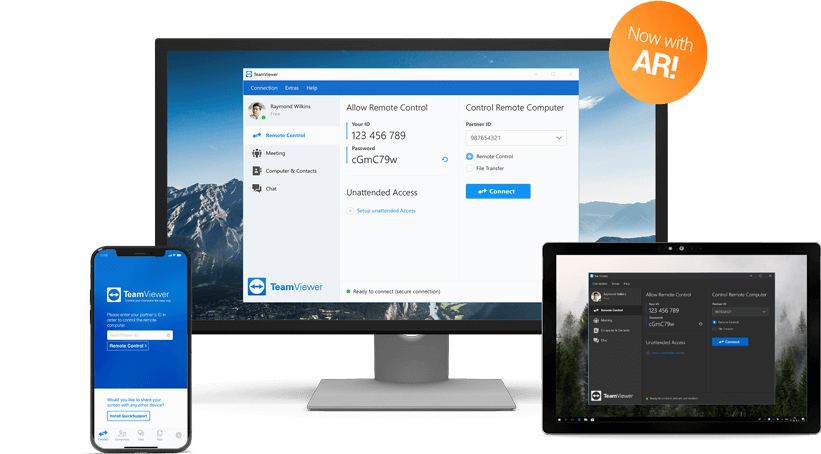
2.TeamViewer:能突破防火牆的限制
https://www.teamviewer.com/tw/

試用期已到期解決辦法(改網卡位址後再還原回預設值就可以用了)
http://gmoond13.blogspot.com/2017/03/teamviewer.html

2019/12/01

在 Windows 環境下強制刪除 EFI 分割磁區

EFI分割區通常含有系統的啟動資料,預設內建的管理程式無法刪除它。

C:\windows\system32>diskpart

DISKPART> list disk    // 顯示電腦的所有磁碟

  磁碟 ###  狀態           大小     可用     Dyn  Gpt

  --------  -------------  -------  -------  ---  ---

  磁碟 0    連線             1863 GB  1024 KB

  磁碟 1    連線             7620 MB      0 B        *

DISKPART> select disk 1  // 標識出您需要使用哪個磁碟

磁碟 1 是所選擇的磁碟。

DISKPART> list partition  // 顯示所選磁碟的所有分割區和EFI系統分割區

  磁碟分割  ###  類型              大小     位移

  -------------  ----------------  -------  -------

  磁碟分割  1    系統                 200 MB    20 KB

  磁碟分割  0    主要                7418 MB   201 MB

DISKPART> clean

DiskPart 成功地清理了磁碟。

就可重新格式化想要的磁區了。

[Windows] 免費的訊息提醒軟體 Free Alarm Clock


簡單重複性的工作可用 Free Alarm Clock 輔助來跳出文字視窗及聲音來提醒。

2019/05/20

記錄遠端桌面縮小或切換視窗後的當機問題


目前發現有位新同事在使用遠端桌面處理事情時是正常的,但使用一陣子後,遠端畫面只要縮小或切換到另一個本機視窗, 該 mstsc 程式就會當掉,連線畫面變成一片空白,強制關掉重連還是可以用,但在縮小或調整視窗時又會當掉,目前排除遠端伺服器的問題、系統資源不足問題、網路問題,待該同事業務處理告一段落後再去詳細檢查。

Google 查到有些使用者懷疑是某隻 Windows 或 Office 更新程式出的問題、有些人將矛頭指向顯示卡解析度或音效卡驅動程式、剪貼簿設定,還有人動到本機群組原則的遠端桌面服務的相關設定,甚至還有人說按住 CTRL-ALT-END 就能恢復了@@但更多人是放棄治療,改用 VNC 或其他程式來連線。


參考資料:
Remote Desktop White Screen - Solved
布丁布丁吃什麼? 遠端桌面連線當機
Technet 遠端桌面黑畫面
Will 保哥 如何封鎖 Windows 遠端桌面的檔案傳輸與剪貼簿傳輸能力

2019/05/17

[資安]微軟發布高危漏洞 CVE-2019-0708 補丁

[新聞]舊版 Windows 的遠端桌面服務存在重大漏洞,可能引發類似 WannaCry 的災情
先說結論:微軟一定是看到有人在兜售攻擊程式發現事態嚴重了,連早就不維護的 WinXP 都趕緊發布補丁,所以若還有朋友堅守 XP 或 Win7 的人請先關閉遠端桌面連線服務並盡速更新修補程式 !
「無故輸入他人帳號密碼、破解使用之電腦之保護措施或利用電腦系統之漏洞,而入侵他人之電腦或其相關設備者,處三年以下有期徒刑、拘役或科或併科十萬元以下罰金」。

影響範圍:
Windows XP
Windows Server 2003
Windows 7
Windows Server 2008